了解「智慧型應用程式控制」封鎖機制
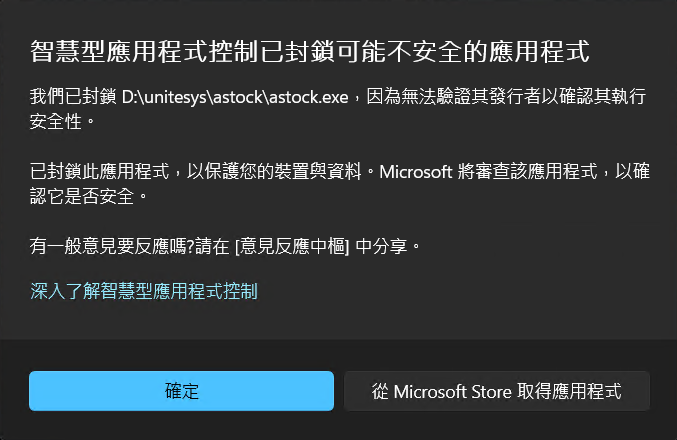
若您於啟動程式時,畫面出現【智慧型應用程式控制已封鎖可能不安全的應用程式】提示視窗,此為 Windows 11 作業系統內建的預防性安全機制(Smart App Control / SmartScreen)。
Windows 系統防護機制說明:
微軟 Windows 11 的 Smart App Control 安全防護機制,會對剛進行版本更新、或尚未登錄微軟伺服器大廠認證紀錄的商用軟體檔案,進行標準預防性防禦攔截。這是作業系統保護電腦的安全規範,請安心依照下方 4 個步驟調整設定即可順利執行軟體。
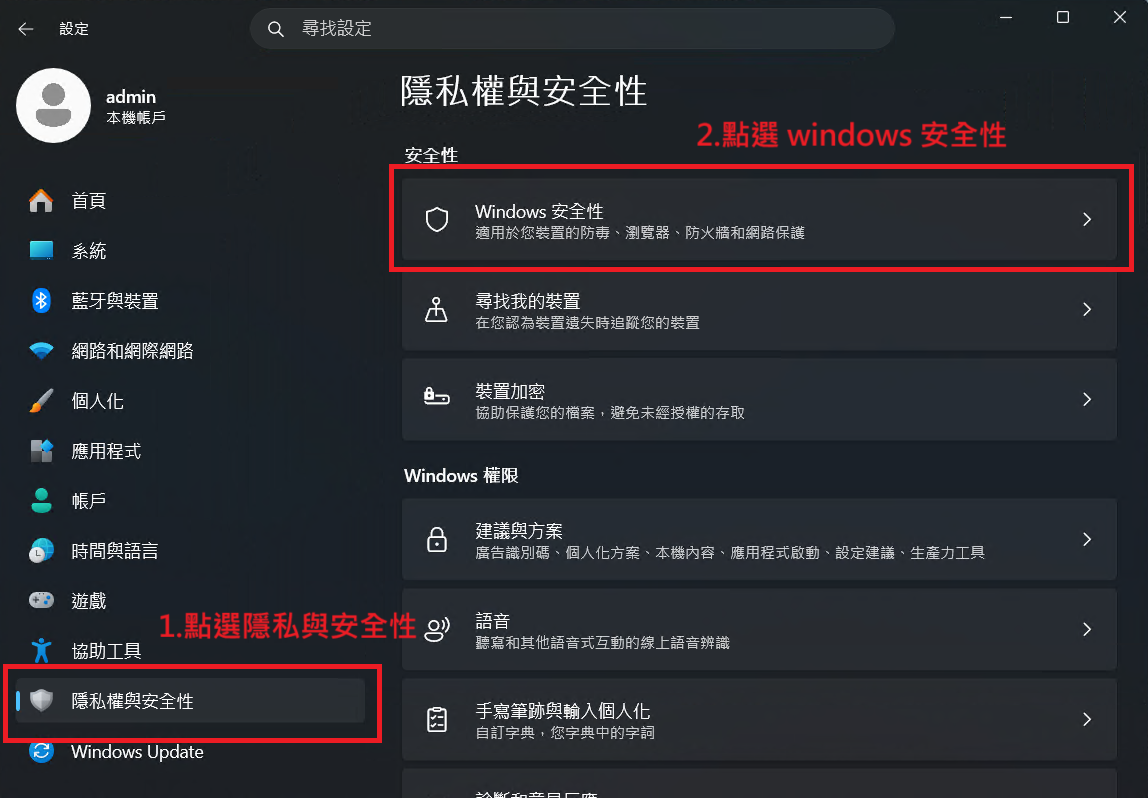
步驟一:開啟「設定」→ 隱私權與安全性 → Windows 安全性
點擊桌面左下角的 Windows 開始功能表,選擇「設定」(齒輪圖示),進入設定頁面後,於左側選單點選【隱私權與安全性】,再於右側「安全性」區塊中點選【Windows 安全性】,進入 Windows 安全性管理中心。
操作提示:
您也可以在工作列搜尋欄輸入「Windows 安全性」直接搜尋並開啟,或點擊系統工作列右下角的「小盾牌」圖示快速進入。
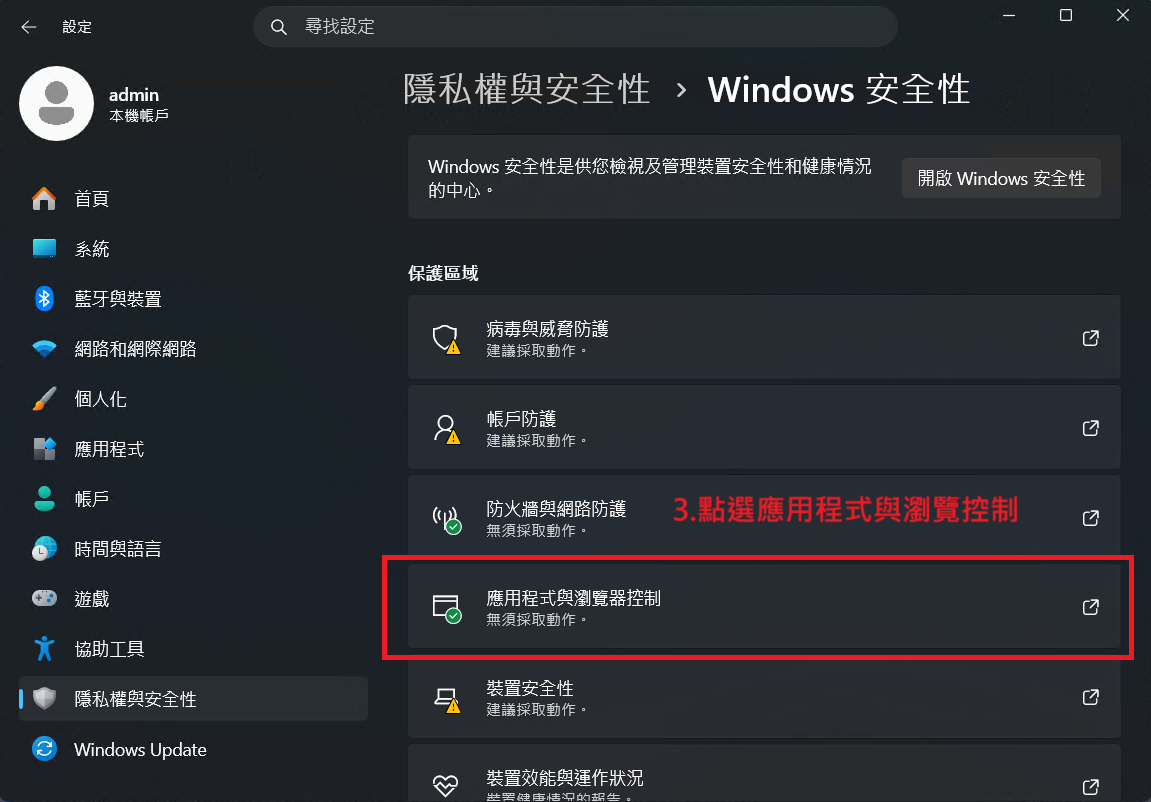
步驟二:點選「應用程式與瀏覽器控制」
進入「Windows 安全性」後,點選右上角「開啟 Windows 安全性」按鈕,或於保護區域清單中點選【應用程式與瀏覽器控制】項目,進入下一層設定頁面。
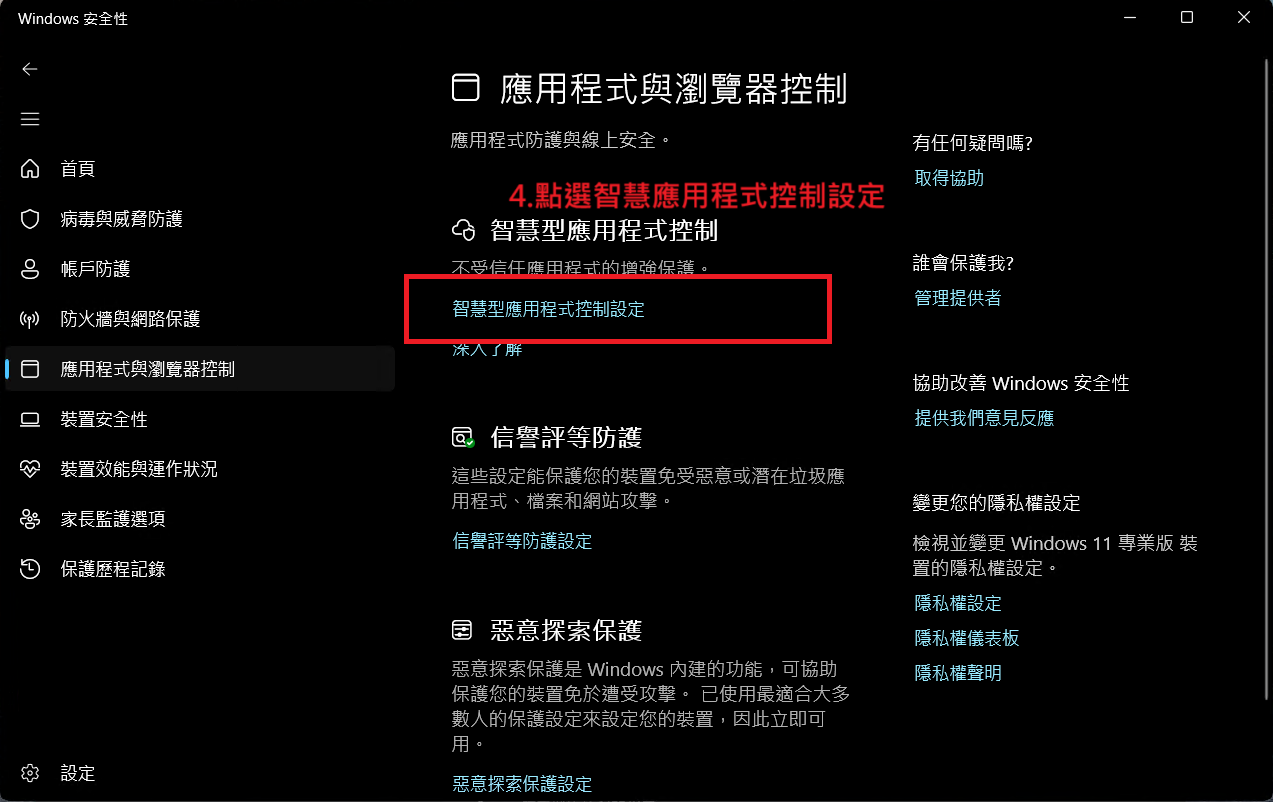
步驟三:點選「智慧型應用程式控制設定」
進入「應用程式與瀏覽器控制」頁面後,找到「智慧型應用程式控制」區塊,點選下方的【智慧型應用程式控制設定】連結,進入控制項目設定頁面。
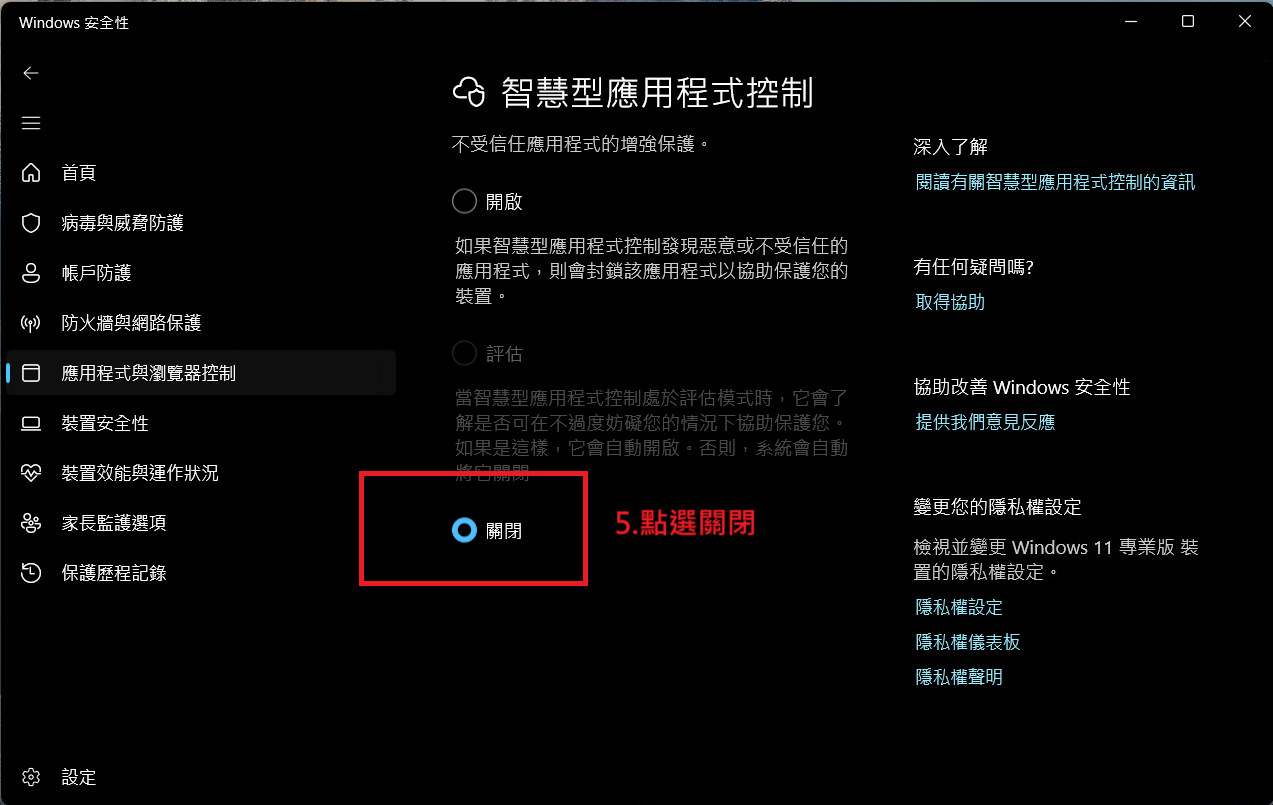
步驟四:將智慧型應用程式控制設定為「關閉」
在「智慧型應用程式控制」設定頁面中,可看到「開啟」、「評估」、「關閉」三個選項,請點選【關閉】單選按鈕,將智慧型應用程式控制(Smart App Control)停用,即可解除攔截限制。
設定完成:
完成關閉動作後,重新點擊執行軟體快捷圖示,即可順利開啟並操作您的雲太商用管理系統。
若您在操作過程中有任何疑問,或需要專人遠端技術協助,歡迎隨時聯絡雲太客服人員。